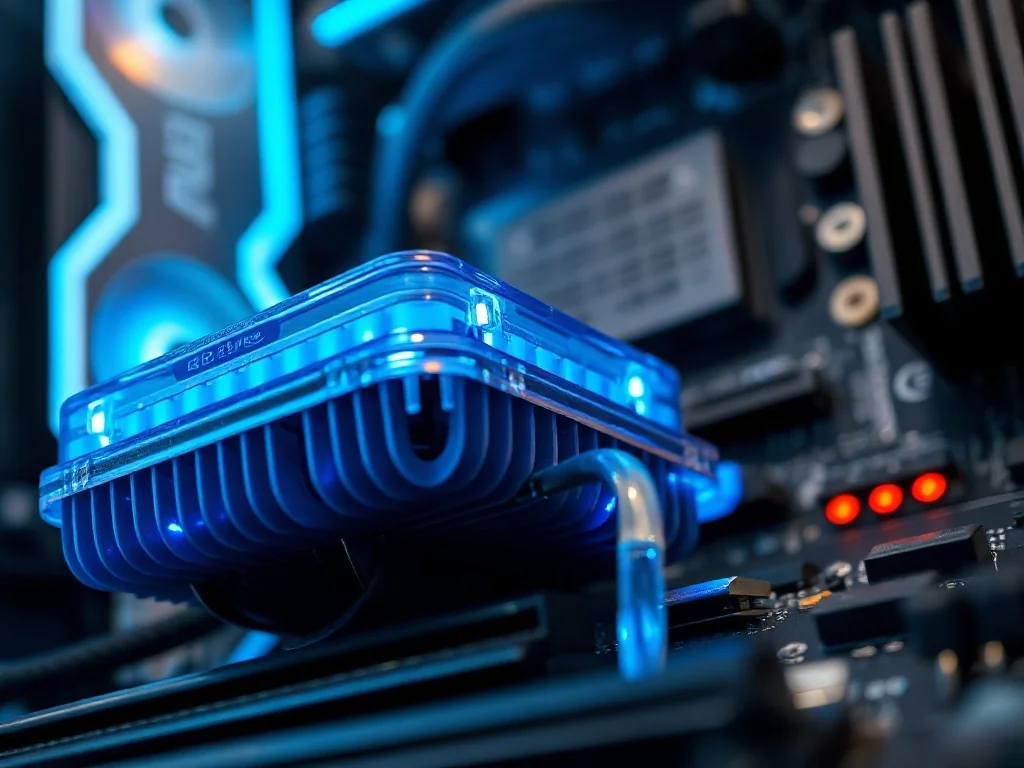
Bezpieczna temperatura procesora w spoczynku wynosi zwykle 30–50°C, a pod obciążeniem nie powinna przekraczać 85°C. Krótkotrwałe skoki do 90–100°C bywają tolerowane, ale ich regularne występowanie może skrócić żywotność podzespołów. Poniżej pokazujemy, jak sprawdzić temperaturę CPU i utrzymać ją na zdrowym poziomie.
Jak sprawdzić temperaturę procesora?
Temperaturę procesora monitoruje się na kilka sposobów. Najwygodniejsze są programy działające w systemie, ponieważ pokazują wartości w czasie rzeczywistym, również podczas grania czy renderowania. Alternatywą pozostaje odczyt z BIOS-u lub UEFI, choć dotyczy on tylko stanu jałowego.
Programy do monitorowania
W Windows 10 i Windows 11 nie ma wbudowanego wskaźnika temperatury CPU. Do tego celu wykorzystuje się darmowe narzędzia, które odczytują dane z czujników płyty głównej i samego procesora.
Do najpopularniejszych aplikacji tego typu należą:
- HWMonitor,
- Core Temp,
- HWiNFO,
- SpeedFan,
- AIDA64.
Core Temp wyróżnia się możliwością wyświetlania bieżącej wartości na pasku zadań w obszarze powiadomień. Dzięki temu nie trzeba co chwilę otwierać okna programu, by kontrolować stan układu.
BIOS i UEFI
Wejście do BIOS-u lub UEFI pozwala sprawdzić temperaturę procesora bez instalowania dodatkowego oprogramowania. Trzeba jednak pamiętać, że odczyt dotyczy wyłącznie pracy bez obciążenia, tuż po uruchomieniu komputera. To rozwiązanie sprawdza się przy wstępnej diagnozie, ale nie pokaże zachowania CPU pod pełnym obciążeniem.
Obudowy z wyświetlaczem
Niektóre obudowy komputerowe mają wbudowane czujniki i panel informacyjny, który pokazuje bieżący pomiar temperatury procesora. To wygodne rozwiązanie, niewymagające uruchamiania programów ani zaglądania do BIOS-u. Jego wadą jest wyższy koszt i ograniczona dostępność takich konstrukcji.
Jakie temperatury są bezpieczne dla CPU?
Bezpieczny zakres temperatur zależy od modelu procesora, obciążenia i sprawności układu chłodzenia. W spoczynku, czyli podczas przeglądania internetu lub pracy biurowej, optymalna wartość to 30–50°C. W laptopach bywa nieco wyższa ze względu na ciaśniejszą obudowę i mniejszy przepływ powietrza.
Pod obciążeniem, na przykład w grach albo przy renderowaniu wideo, temperatura CPU nie powinna regularnie przekraczać 85°C. Nowoczesne jednostki potrafią działać przy 90–100°C, ale długotrwałe przebywanie w tym zakresie prowadzi do spadków wydajności i przyspieszonego zużycia komponentów.
Bezpieczny zakres dla większości procesorów to 30–50°C w spoczynku i do 85°C pod obciążeniem. Wartości 90–100°C bywają dopuszczalne tylko w krótkich skokach.
| Stan pracy | Zalecany zakres | Reakcja na przekroczenie |
| Spoczynek (pulpit, przeglądarka) | 30–50°C | sprawdź kurz, wentylatory i procesy w tle |
| Umiarkowane obciążenie (gry, renderowanie) | do 85°C | popraw przepływ powietrza, rozważ wymianę pasty |
| Pełne obciążenie, krótkotrwałe skoki | do 90–100°C | jeśli występuje często, zmodernizuj chłodzenie |
Niektóre topowe układy mają fabrycznie ustalony limit termiczny na poziomie 95°C lub 105°C. Oznacza to, że procesor może chwilowo osiągać takie wartości bez natychmiastowego uszkodzenia, ale praca ciągła blisko limitu nie jest zalecana.
Dlaczego procesor się nagrzewa?
Procesor wykonuje miliony operacji na sekundę, a zużywana energia elektryczna częściowo zamienia się w ciepło. Im większe obciążenie, tym więcej prądu pobiera układ i tym intensywniej się nagrzewa. Dotyczy to zwłaszcza zadań takich jak montaż wideo, projektowanie 3D czy wymagające gry.
Do najczęstszych przyczyn nadmiernego wzrostu temperatury CPU należą:
- zapchany kurz i brud w radiatorze oraz wentylatorach,
- zużyta lub źle nałożona pasta termoprzewodząca,
- niesprawny wentylator komputerowy,
- słaba cyrkulacja powietrza w obudowie,
- fabryczne chłodzenie o ograniczonej wydajności.
Nawet energooszczędne układy potrafią się przegrzewać, gdy warunki odprowadzania ciepła są złe. Dlatego utrzymanie właściwej temperatury procesora zależy w równym stopniu od samego CPU, jak i od otoczenia, w którym pracuje.
Jak obniżyć temperaturę procesora?
Zbyt wysokie wskazania termometru nie powinny być ignorowane. Warto zacząć od prostych działań, które nie wymagają dużych wydatków, a często przynoszą wyraźną poprawę.
Czyszczenie i poprawa przepływu powietrza
Usunięcie kurzu z wnętrza komputera to pierwszy krok. Zabrudzone wentylatory i radiatory tracą zdolność oddawania ciepła, przez co temperatura rośnie. Przydatne jest też uporządkowanie kabli, które mogą blokować swobodny przepływ powietrza. Obudowa nie powinna być zbyt ciasna – luźniejsze ułożenie podzespołów sprzyja lepszej wentylacji.
Wymiana pasty termoprzewodzącej
Pasta termoprzewodząca między procesorem a podstawą chłodzenia z czasem wysycha i traci właściwości przewodzące. Jeśli od poprzedniej aplikacji minęły ponad dwa lata, jej wymiana często obniża temperaturę nawet o kilka stopni. Starą warstwę trzeba dokładnie usunąć, a nową nałożyć cienko i równomiernie.
Modernizacja chłodzenia CPU
Gdy czyszczenie i nowa pasta nie pomagają, przyczyną bywa zbyt słabe chłodzenie. Wiele procesorów pracuje z fabrycznym coolerem, który przy wyższych obciążeniach nie zapewnia wystarczającej wydajności. Wymiana na lepsze chłodzenie powietrzne to zwykle najprostsza modernizacja.
Bardziej wymagające konfiguracje mogą skorzystać z chłodzenia wodnego. Układ ten skuteczniej odbiera ciepło i pracuje ciszej, ale jest droższy oraz trudniejszy w montażu. Wybór zależy głównie od poboru mocy procesora i dostępnego miejsca w obudowie.
Czym grozi przegrzanie i thermal throttling?
Przegrzewanie się procesora najczęściej objawia się spadkiem wydajności. Mechanizm zwany thermal throttling automatycznie obniża taktowanie CPU, by zmniejszyć wydzielanie ciepła. W praktyce oznacza to przycinanie obrazu, dłuższe czasy reakcji aplikacji i ogólne spowolnienie pracy.
Długotrwałe działanie w temperaturze bliskiej maksymalnej prowadzi do przyspieszonego zużycia podzespołów oraz degradacji pasty termoprzewodzącej. Mogą też pojawiać się nagłe restarty lub zawieszenia systemu. W skrajnych sytuacjach dochodzi do trwałego uszkodzenia układu, dlatego regularne monitorowanie temperatury procesora jest tak ważne.
Thermal throttling to automatyczne obniżenie taktowania procesora, które chroni go przed uszkodzeniem, ale jednocześnie wyraźnie zmniejsza wydajność komputera.
FAQ – najczęściej zadawane pytania
Jaka jest bezpieczna temperatura procesora w spoczynku?
W stanie spoczynku optymalna wartość to około 30–50°C. Wyższe wartości są możliwe w laptopach ze względu na ograniczoną wentylację.
Do jakiej temperatury CPU może pracować pod obciążeniem?
Pod obciążeniem bezpieczny próg dla większości modeli to do 85°C. Krótkotrwałe skoki do 90–100°C bywają tolerowane, ale nie powinny występować stale.
Jak sprawdzić temperaturę procesora w systemie Windows?
Najwygodniej użyć darmowych programów odczytujących czujniki płyty i CPU, takich jak HWMonitor, Core Temp czy HWiNFO. BIOS/UEFI pokazuje temperaturę tylko przy braku obciążenia.
Co zrobić, jeśli procesor często osiąga wysokie temperatury?
Najpierw sprawdź i oczyść chłodzenie oraz wentylatory, ułóż kable tak, by nie blokowały przepływu powietrza, oraz rozważ wymianę pasty termoprzewodzącej. Jeśli to nie pomaga, rozważ modernizację chłodzenia powietrznego lub wodnego.
Dlaczego procesor się nagrzewa?
CPU generuje ciepło proporcjonalne do wykonywanej pracy, więc intensywne zadania zwiększają temperaturę. Dodatkowo przyczyny to kurz, zużyta pasta, słaba cyrkulacja powietrza lub niesprawne wentylatory.
Czym jest thermal throttling i jakie daje skutki?
Thermal throttling to automatyczne obniżanie taktowania procesora w celu ograniczenia wydzielania ciepła. Skutkuje to spadkiem wydajności, dłuższymi czasami reakcji i możliwymi restartsystemu przy długotrwałym przegrzewaniu.
Czy odczyt z BIOS-u jest wystarczający do diagnozy temperatur?
Odczyt z BIOS/UEFI jest przydatny do wstępnej kontroli, ale pokazuje tylko temperaturę bez obciążenia. Aby zbadać zachowanie pod obciążeniem, trzeba użyć programów działających w systemie.